



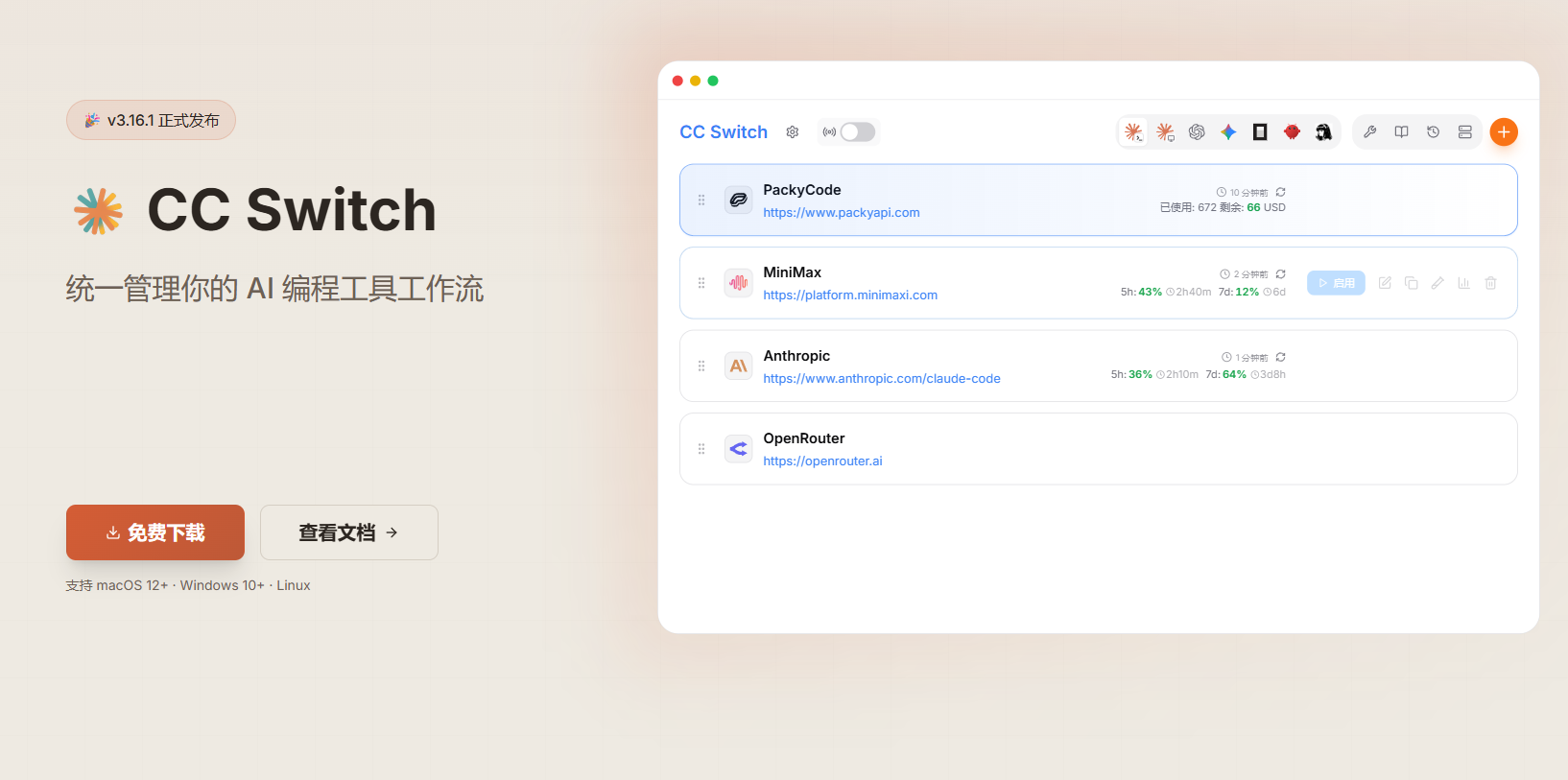

作为一个合格的“Agent工程师”(或者正在通往Agent的路上),我们的终端里总少不了 claude、codex、gemini 这些 AI 辅助工具。但问题随之而来:官方 API 贵、国内镜像快、自建转发稳,每天在这些配置之间切来切去,简直是在浪费生命。
为了把头发留在更有意义的地方,我推荐你使用 cc-switch。它是一个跨平台的桌面端 AI 管理工具,专门治各种 AI CLI 配置不服。
1. 它是干什么的?
简单来说,cc-switch 是一个“配置分发中心”。它不生产 API,它只是配置文件的搬运工。它支持:
多应用兼容:Claude Code、Codex、OpenCode、OpenClaw、Gemini CLI 等。
一键切换:点一下鼠标,后台自动帮你改好
~/.claude.json或者环境变量。MCP 服务管理:统一管理 Model Context Protocol,不用手动在各处写 JSON。
余额监控:支持主流 Provider 的额度显示(比如 SiliconFlow),拒绝“因欠费停工”。
2. 快速部署:选好你的“兵器”
cc-switch 支持全平台,安装过程非常“工程化”,建议根据你的系统直接操作:
macOS (推荐方式)
如果你装了 Homebrew,一行命令搞定:
brew tap farion1231/ccswitch
brew install --cask cc-switch
或者去 GitHub Releases 下个 DMG 拖进 Applications。
Windows
安装包:下载
.msi文件,一路“下一步”。便携版:下载
.zip,解压即用。对于不喜欢在系统里留下太多残留文件的洁癖开发者,这是首选。
Linux
Arch 用户:
paru -S cc-switch-bin。通用:提供 AppImage 和 DEB 包,基本覆盖了主流发行版。
3. 实战配置:从 0 到 1 调教你的助手
安装完成后,打开 cc-switch,你会看到一个非常干净的界面。
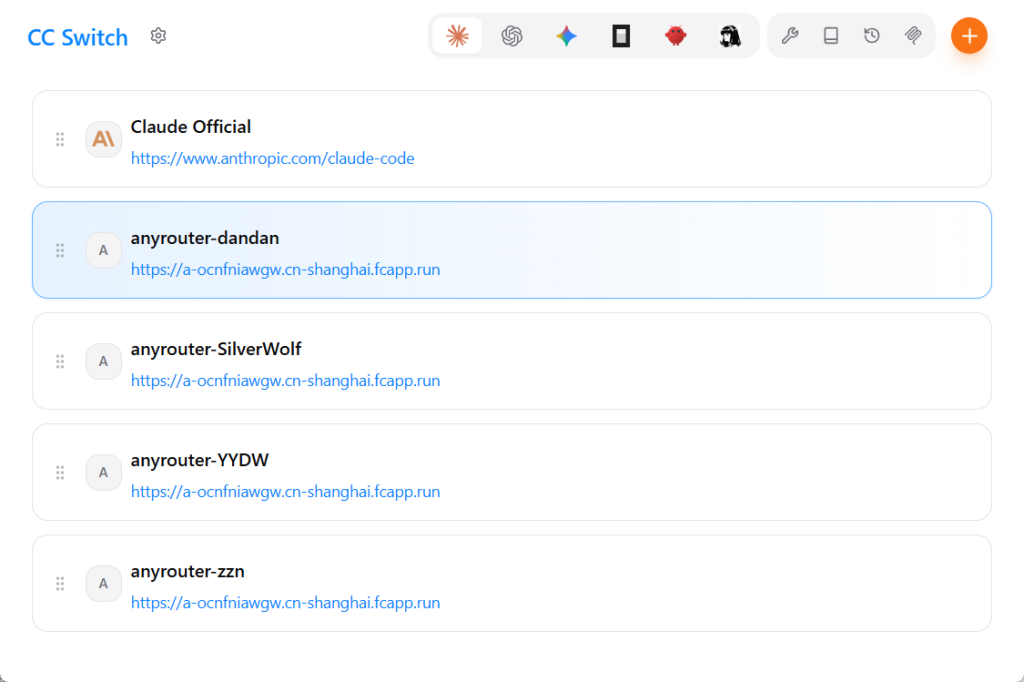
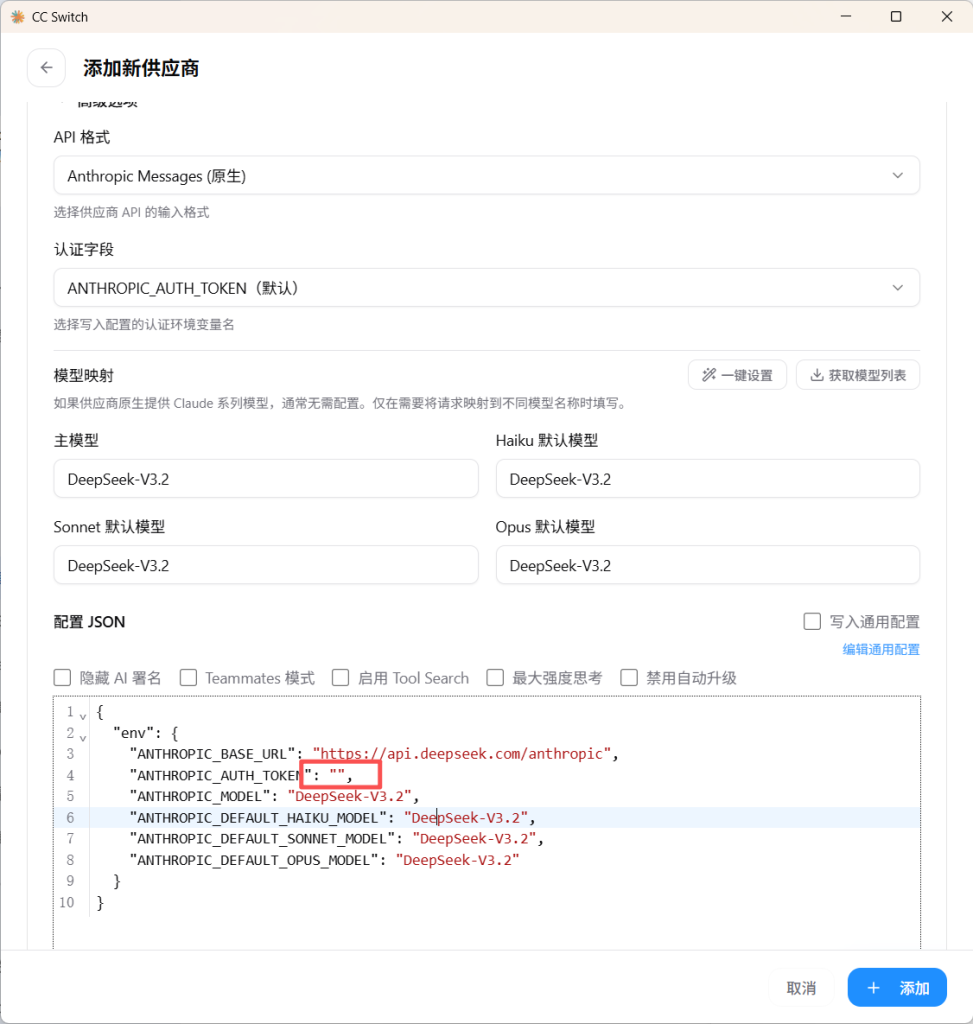
第一步:添加 Provider (服务商)
以大家常用的 DeepSeek 为例:
选择你要配置的应用(Claude code或者Codex)
点击右上角的加号
选择预设供应商DeepSeek
下方填入你的API-KEY即可
按需要修改模型
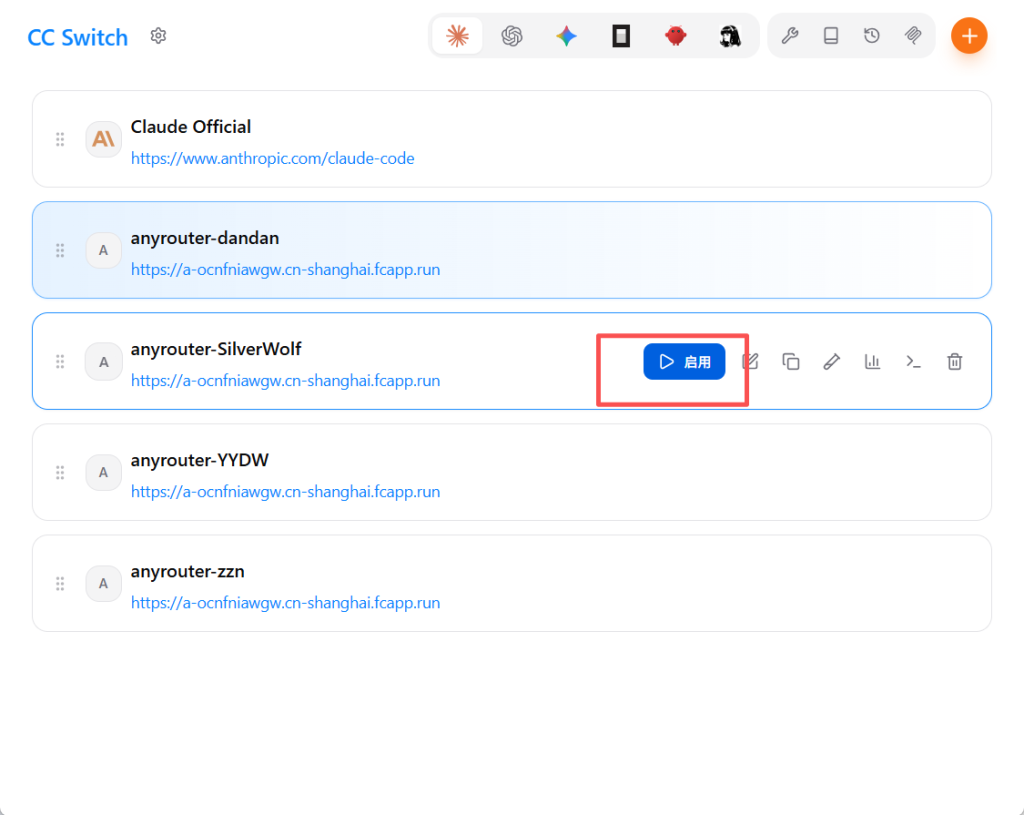
第二步:一键激活
在 Provider 列表中,点击那个看起来像开关的图标。看到被蓝框框选,说明配置已经写入你的系统路径了。
注意:切换配置后,如果你的终端正开着
claude或gemini,请关掉重开,或者重新加载环境变量。它不是魔法,它只是帮你改了文件。
4. 进阶玩法:工程狮的执着
如果你只是用它切个 API,那就大才小用了。
1. 系统托盘(快速切换)
别老是开着主窗口占地方。cc-switch 支持系统托盘操作,右键图标,直接在菜单里就能切换 Provider。这对于那种“写代码用 A 方案,查文档用 B 方案”的场景非常丝滑。
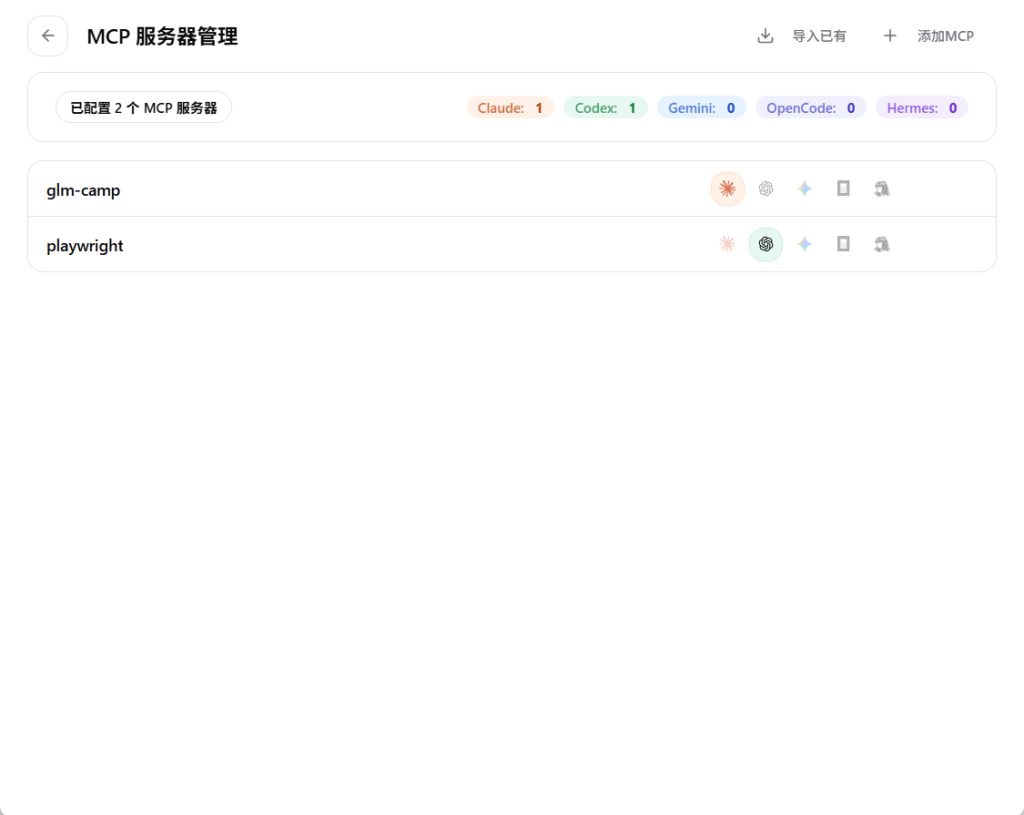
2. 统一 MCP 管理
如果你在用 Model Context Protocol(MCP),你会发现各个工具的配置极其混乱。cc-switch 提供了一个统一的 MCP 管理界面,你在这里添加的服务,可以同步分发给所有支持的应用。这才是真正的“平台化”思维。
3. 数据存储 (SQLite)
作为工程专业的学生,你可能想知道数据存哪了。
数据库路径:
~/.cc-switch/cc-switch.db它用的是 SQLite 存储所有的配置和 Skills,备份的时候直接把这个文件夹拷走就行,非常稳。
5. 避坑指南(FAQ)
Q: 为什么我切换了没反应?
A: 检查一下权限。尤其是 Linux/macOS,如果工具没有写配置文件的权限,它只能在那干瞪眼。
Q: 为什么找不到我的某个 CLI 工具?
A: 确认你的 CLI 工具已经正确安装在系统路径下。
cc-switch只是修改配置文件,它不负责安装工具本身。
Q: 怎么显示余额?
A: 并不是所有 Provider 都开放了余额 API。目前支持 SiliconFlow、OpenAI 等主流接口,如果是私人转发站,可能需要对方支持标准的
/dashboard/billing/usage接口。
总结
cc-switch 不是那种花里胡哨的装饰品,它是一个实打实的效率增强插件。对于我们这种每天要在各种技术栈和工具链里横跳的人来说,能自动化的事情,绝对不要手动。
如果你也觉得手动改 JSON 文件是对开发者智商的侮辱,赶紧去装一个吧。
相关链接:
项目主页:https://ccswitch.io
GitHub:farion1231/cc-switch
写于华东交通大学 通信与电子创新基地 2026-5-15 有些潦草
评论交流
欢迎留下你的想法