



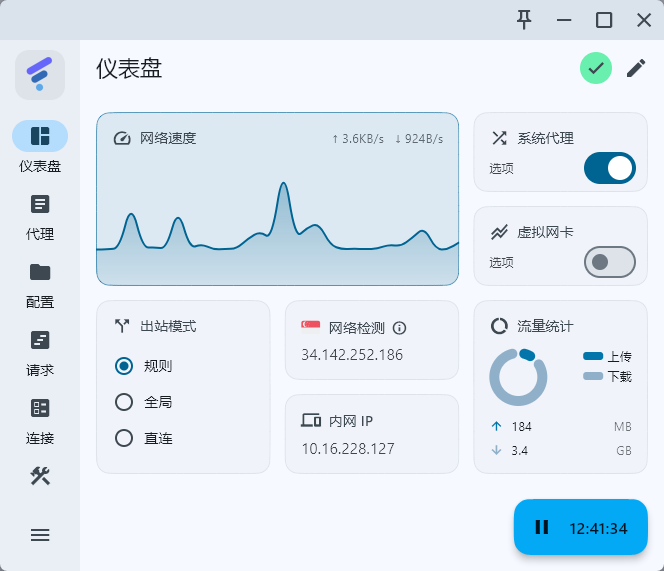

本文面向新手,介绍在国内如何使用代理订阅服务进行科学上网,包括 FlyBit 注册、FlClash 下载、订阅导入、常用模式选择、规则模式/全局模式/直连模式区别,以及虚拟网卡 TUN 模式的基础说明。
请遵守所在地法律法规和各平台服务条款,本文仅用于学习、科研、跨境办公、访问公开资料与网络隐私保护参考。
一、为什么推荐 FlyBit?
国内用户想稳定访问海外网站,核心不是“软件越多越好”,而是需要一个稳定的代理订阅服务,也就是大家常说的“机场”。这里推荐我正在使用的 FlyBit。
FlyBit 的优势主要有:
有永久导航地址:不用担心入口失效,可以收藏备用。
注册即可试用:适合新手先测试速度和稳定性。
支持常见 Clash/FlClash 类客户端导入:复制订阅链接即可使用。
适合多平台使用:Windows、macOS、Android 等设备都可以配合 FlClash 使用。
FlyBit 永久导航地址:
https://goflybit.pages.dev/
我的 FlyBit 邀请注册链接:
https://1.flybit.network/#/register?code=wZ7hFuCS
邀请码:
wZ7hFuCS
如果注册链接打不开,可以先打开永久导航地址,再从导航页进入最新可用入口。
二、准备工作
开始之前,你需要准备三样东西:
一个 FlyBit 账号;
一个可用套餐或试用流量;
一个代理客户端,这里推荐 FlClash。
整体流程如下:
注册 FlyBit → 购买/领取套餐 → 复制订阅链接 → 下载 FlClash → 导入订阅 → 选择节点 → 开启代理
三、注册 FlyBit 并获取订阅链接
1. 打开注册链接
推荐使用我的邀请链接注册:
https://1.flybit.network/#/register?code=wZ7hFuCS
如果邀请码没有自动填写,可以手动输入:
wZ7hFuCS
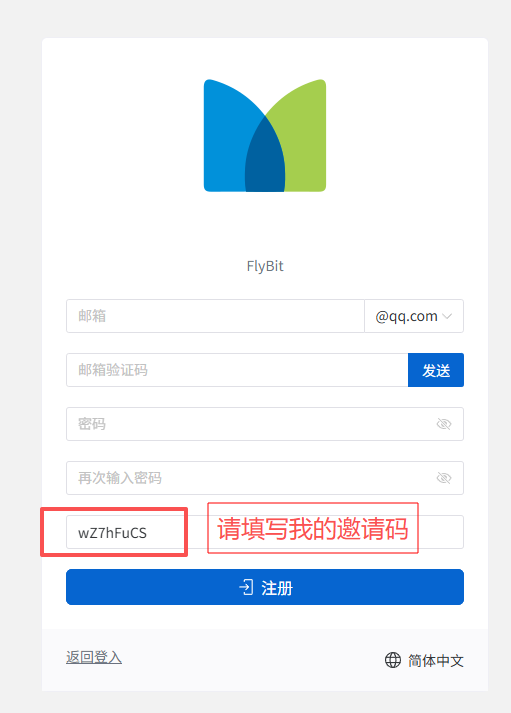
注册完成后,登录 FlyBit 用户面板。
2. 选择套餐或领取试用
进入用户中心后,根据页面提示选择套餐。新手建议先使用试用或低价套餐测试,主要看以下几点:
常用地区节点是否可用;
晚高峰速度是否稳定;
YouTube、Google、ChatGPT、GitHub 等常用网站是否正常;
手机和电脑是否都能顺利连接;
是否支持常用订阅格式。
不要一开始就盲目购买长期套餐,先测试 1 到 3 天更稳妥。
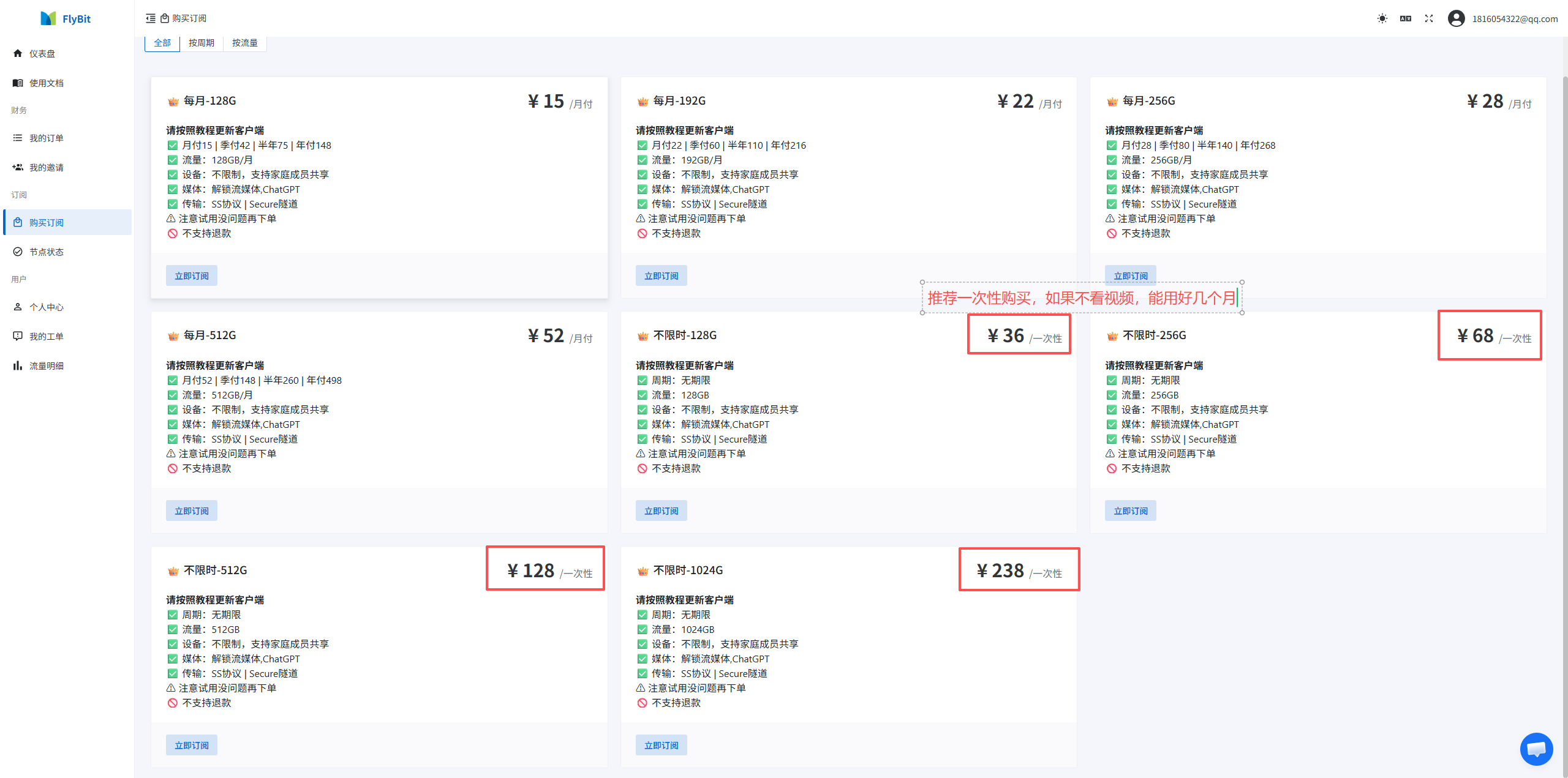
3. 复制订阅链接
在 FlyBit 用户面板中,通常会有类似下面的入口:
一键订阅
Clash 订阅
复制订阅链接
导入到 Clash
订阅管理
找到 Clash/Meta/FlClash 兼容的订阅链接,点击复制。
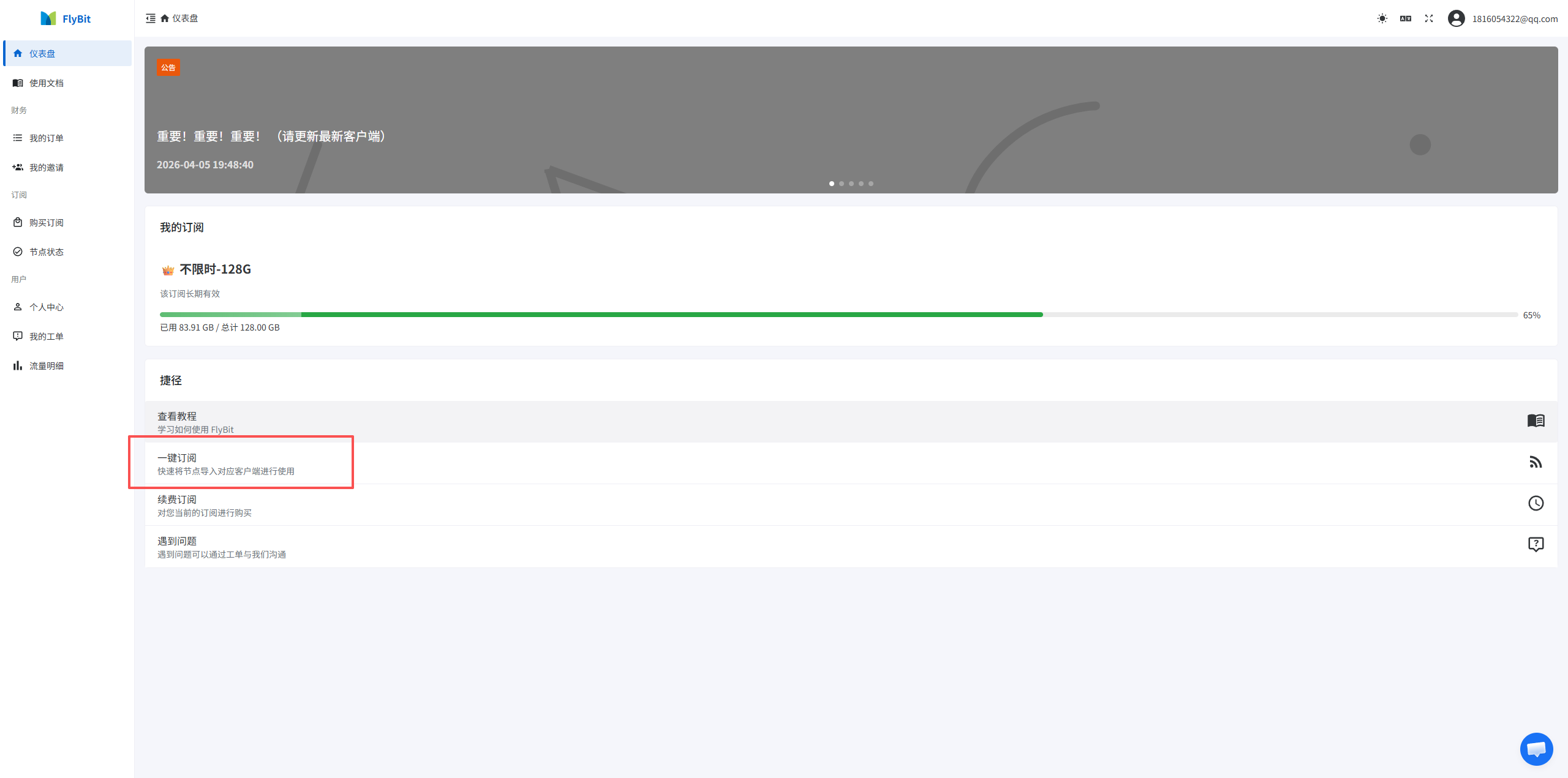
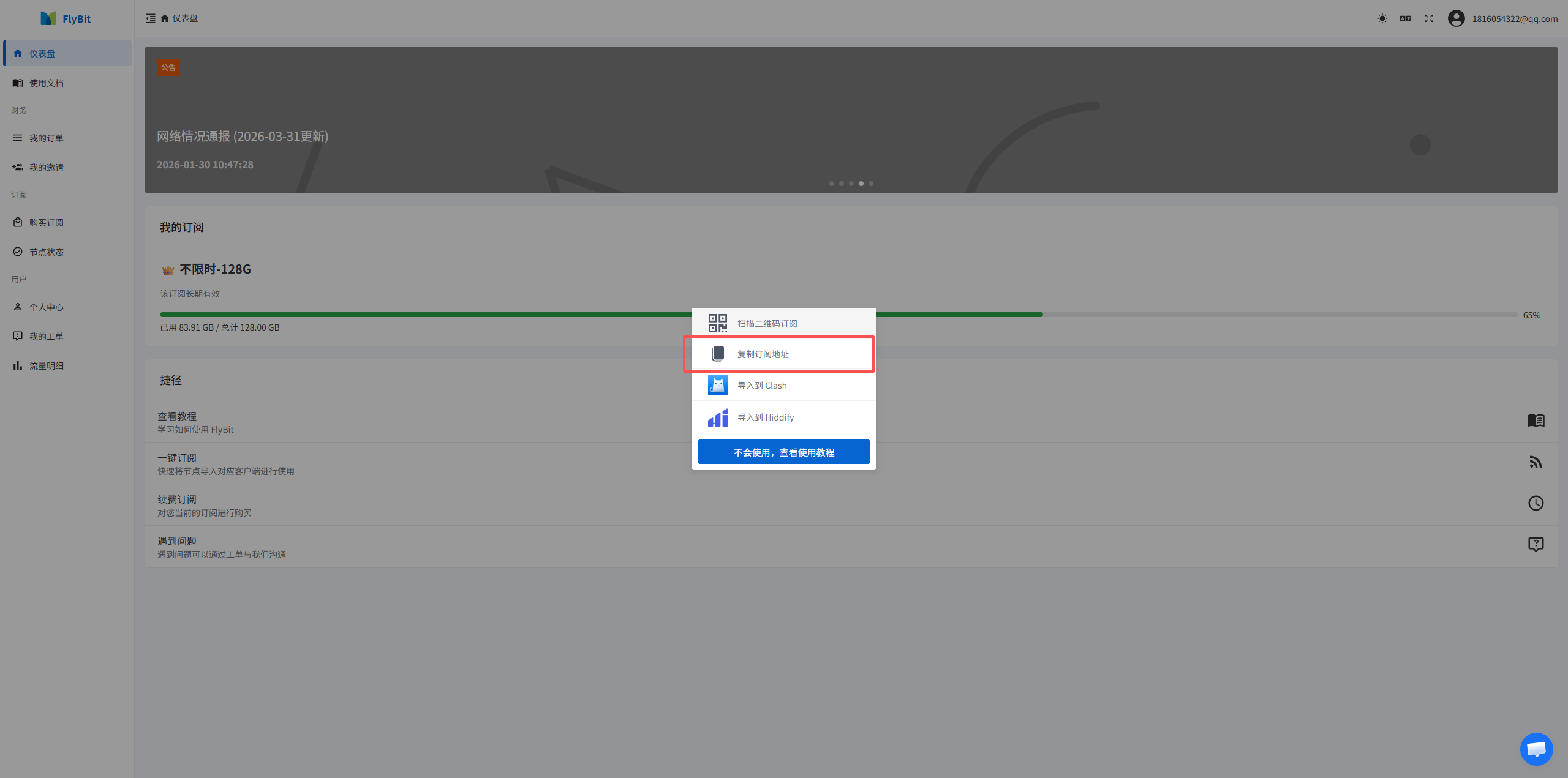
注意:订阅链接相当于你的账号凭证,不要公开发到群里、博客评论区或截图里。如果订阅链接泄露,别人可能会消耗你的流量。
四、下载 FlClash
FlClash 是一个跨平台代理客户端,界面比传统 Clash 客户端更适合新手。本文以 Windows、macOS、Android 三个平台为主进行说明。
FlClash 官方 GitHub Releases 下载页:
https://github.com/chen08209/FlClash/releases
进入页面后,根据自己的系统选择对应安装包。
Windows 用户怎么选?
Windows 用户一般选择:
windows-amd64-setup.exe
下载后双击安装即可。如果系统提示安全警告,确认来源是 GitHub 官方 Releases 页面后再继续安装。
macOS 用户怎么选?
macOS 用户需要根据芯片选择:
Apple Silicon 芯片:M1、M2、M3、M4 等,选择
macos-arm64.dmgIntel 芯片:老款 Intel Mac,选择
macos-amd64.dmg
安装方式:
下载
.dmg文件;双击打开;
将 FlClash 拖入 Applications/应用程序;
首次打开如果提示无法验证开发者,可以到系统设置的“隐私与安全性”中允许打开。
Android 用户怎么选?
Android 用户一般选择:
android-arm64-v8a.apk
如果安装失败,再尝试其他 Android 架构版本。安装 APK 前,系统可能会要求允许浏览器或文件管理器安装未知来源应用。
建议只从官方 GitHub Releases 页面下载 APK,不要随便安装来路不明的修改版客户端。
Linux 用户说明
虽然本文重点写 Windows、macOS、Android,但 FlClash 也提供 Linux 安装包,常见格式包括:
.AppImage.deb.rpm
Ubuntu/Debian 系用户通常可以选择 .deb,其他发行版可以优先尝试 .AppImage。
五、FlClash 导入 FlyBit 订阅教程
安装完成后,打开 FlClash,按照下面步骤导入 FlyBit 订阅。
方法一:通过订阅 URL 导入
打开 FlClash;
找到“配置”“Profiles”入口;
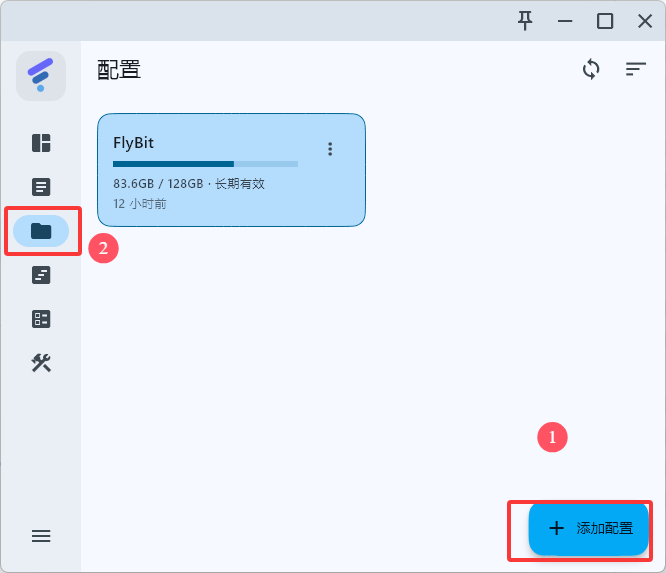
选择“从 URL 导入”;
粘贴你在 FlyBit 用户面板复制的订阅链接;
给配置起一个名字,例如:
FlyBit
点击保存或确认;
点击更新订阅。
更新成功后,FlClash 会显示节点列表、策略组或代理组。
方法二:一键导入
如果 FlyBit 面板提供“导入到 Clash”或“导入到 FlClash”的按钮,可以直接点击一键导入。
如果浏览器弹出是否打开 FlClash,选择允许。随后 FlClash 会自动添加订阅配置。
如果一键导入失败,建议使用“复制订阅链接 → 手动 URL 导入”的方式,更稳定。
六、第一次使用 FlClash:基础设置
订阅导入成功后,可以按照下面顺序设置。
1. 选择配置文件
确认当前启用的是 FlyBit 配置文件,而不是空配置或其他旧配置。
一般路径类似:
配置 / Profiles → 选择 FlyBit → 启用
2. 更新订阅
首次导入后建议手动更新一次订阅。以后如果发现节点不可用、套餐变更或节点列表没有变化,也可以手动更新。
常见操作:
配置 → FlyBit → 更新
3. 选择节点或策略组
选择代理页,点击延时测试看看节点状态:
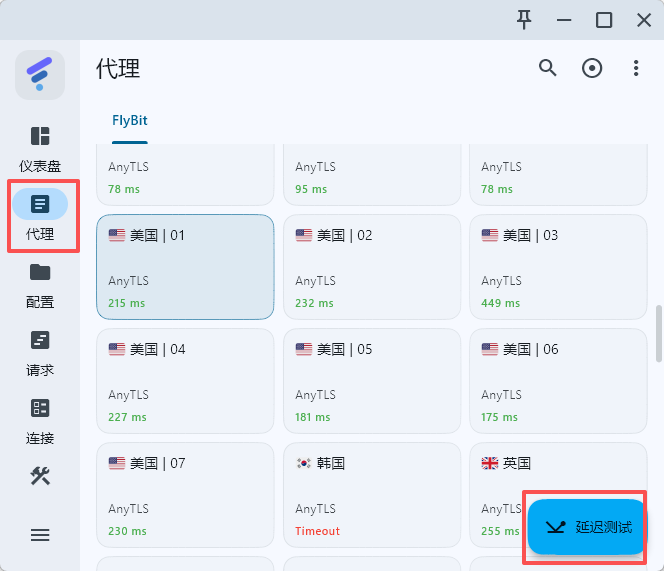
选择延迟较低的香港、日本、新加坡、美国节点。
如果只是日常使用,推荐优先选:
香港:延迟低,适合日常网页、聊天、办公;
日本:速度和延迟较均衡;
新加坡:适合东南亚地区服务;
美国:适合部分美国服务,但延迟通常更高。
如果需要访问国外AI服务,推荐选择新加坡、美国、日本节点,香港澳门节点通常不可用。
4. 开启系统代理
在 FlClash 首页或设置里,找到类似选项:
系统代理 / System Proxy
打开后,浏览器、部分软件会自动通过 FlClash 代理访问网络。
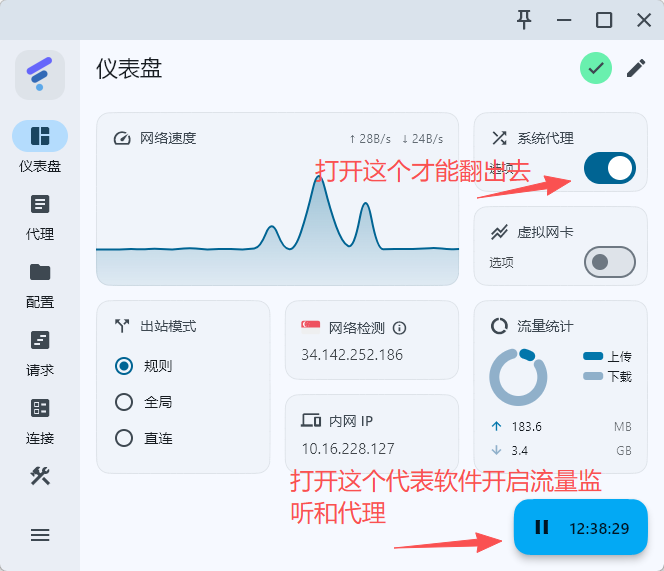
打开系统代理后,可以测试访问:
https://www.google.com
https://www.youtube.com
https://github.com
如果可以正常打开,说明基础代理已经生效。
七、规则模式、全局模式、直连模式有什么区别?
这是新手最容易混淆的部分。简单来说:
规则模式:该走代理的走代理,该直连的直连
全局模式:所有流量都走代理
直连模式:所有流量都不走代理
1. 规则模式:最推荐日常使用
规则模式会根据配置文件里的规则自动判断流量走向。
例如:
访问 Google、YouTube、ChatGPT、Telegram:走代理;
访问百度、淘宝、京东、B 站、微信、银行网站:直连;
广告、恶意域名:可能被拦截或特殊处理。
规则模式的优点:
省流量;
国内网站速度快;
海外网站可以正常访问;
不容易影响本地服务、网银、支付、游戏等应用;
适合长期日常开启。
推荐新手默认使用:
规则模式
2. 全局模式:所有流量都走代理
全局模式会让几乎所有网络请求都走代理节点。
适合场景:
某些网站规则识别错误;
临时排查是不是规则导致无法访问;
某些软件不按规则走,需要强制代理;
短时间内希望所有流量都走海外节点。
缺点也很明显:
更耗机场流量;
国内网站可能变慢;
网银、支付、政务、校园网、公司内网可能异常;
有些服务会因为 IP 地区变化触发安全验证。
因此,全局模式适合临时使用,不建议长期默认开启。
3. 直连模式:不使用代理
直连模式就是所有流量都不走代理,相当于关闭代理转发。
适合场景:
访问国内网站;
玩国内游戏;
使用网银、政务、校园网、公司内网;
排查网络问题;
不想消耗代理流量。
如果你发现打开代理后国内网站变慢,可以临时切换到直连模式测试。
八、系统代理和虚拟网卡 TUN 模式有什么区别?
FlClash 里常见两种代理接管方式:
系统代理;
虚拟网卡模式,也常叫 TUN 模式。
1. 系统代理是什么?
系统代理是最基础、最常用的方式。开启后,FlClash 会修改系统代理设置,让支持系统代理的软件通过 FlClash 访问网络。
优点:
简单;
稳定;
适合浏览器、聊天工具、开发工具;
对系统影响较小。
缺点:
有些软件不遵守系统代理;
某些游戏、UWP 应用、命令行工具可能不会自动走代理;
UDP 流量支持有限。
新手建议先用系统代理。
2. 虚拟网卡 TUN 模式是什么?
TUN 模式可以理解为 FlClash 在系统里创建一个“虚拟网卡”,让更多软件的流量都经过 FlClash 处理。
它比系统代理更底层,适合接管那些不支持系统代理的软件。
TUN 模式适合:
某些软件不走系统代理;
游戏、启动器、命令行工具需要代理;
希望代理 TCP/UDP 等更多类型流量;
需要更完整的分流体验。
但 TUN 模式也有注意事项:
Windows/macOS 通常需要管理员权限;
Android 会显示 VPN 连接图标;
可能与其他 VPN、代理软件冲突;
可能影响局域网访问、打印机、投屏、游戏反作弊;
配置不当可能导致 DNS 异常或部分网站打不开。
建议新手使用顺序:
先用系统代理 → 有软件不走代理时,再尝试 TUN 模式
九、推荐的新手设置
如果你刚开始使用,建议这样设置:
模式:规则模式
节点:Auto 自动选择,或手动选择低延迟节点
系统代理:开启
TUN 模式:先关闭,需要时再开启
订阅更新:每隔几天手动更新一次
这样兼顾稳定性、速度和流量消耗。
十、常见问题与解决方法
1. 订阅导入失败怎么办?
可以尝试:
确认订阅链接复制完整;
不要复制到空格或换行;
在 FlyBit 面板重新复制订阅;
检查套餐是否有效;
切换网络后重试;
使用 FlClash 的“从 URL 导入”,不要只依赖一键导入。
2. 显示连接成功,但网站打不开?
建议按顺序排查:
确认系统代理已开启;
确认当前配置是 FlyBit;
切换节点;
切换到规则模式或全局模式测试;
更新订阅;
重启 FlClash;
检查是否同时开了其他 VPN 或代理软件;
检查浏览器是否安装了其他代理插件。
3. 国内网站变慢怎么办?
通常是因为误用了全局模式。建议切回:
规则模式
如果仍然很慢,可以检查策略组里国内网站是否被错误分流到代理,可以换到延时低的节点。
4. ChatGPT、OpenAI 或某些网站打不开怎么办?
可以尝试:
切换美国、日本、新加坡等节点;
避免使用被滥用严重的节点;
切换全局模式测试;
更新订阅;
清理浏览器缓存和 Cookie;
使用无痕窗口测试。
部分网站会对代理 IP 有风控,不是所有节点都保证可用,多切换几个节点通常能解决。
5. FlClash 没有节点怎么办?
一般是订阅没有成功更新。可以尝试:
删除配置后重新导入;
检查 FlyBit 套餐是否到期;
重新复制订阅链接;
确认链接不是网页地址,而是订阅地址;
打开 FlyBit 面板查看订阅是否正常。
6. Android 提示 VPN 连接正常吗?
正常。Android 上很多代理客户端会通过系统 VPN 接口接管流量,所以状态栏出现 VPN 图标是正常现象。
7. TUN 模式开了以后没网怎么办?
可以尝试:
关闭 TUN 模式;
关闭系统代理;
退出 FlClash;
重启网络或电脑;
重新打开 FlClash;
先只开启系统代理测试;
确认没有同时运行其他 VPN、加速器或代理工具。
新手不建议一开始就开 TUN,先把基础代理跑通更重要。
十一、安全建议
科学上网不仅要能连上,更要注意安全。
建议做到:
只从官方渠道下载 FlClash;
不安装来路不明的修改版客户端;
不公开自己的订阅链接;
不使用陌生人免费分享的节点;
重要账号开启两步验证;
网银、支付、政务类网站尽量使用直连;
不访问违法、诈骗、博彩、侵权或恶意网站;
定期更新客户端和订阅配置。
十二、总结
对于国内新手来说,一个稳定的机场订阅加一个易用客户端,基本就能满足日常科学上网需求。
本文推荐的组合是:
FlyBit + FlClash
FlyBit 永久导航地址:
https://goflybit.pages.dev/
我的 FlyBit 邀请注册链接:
https://1.flybit.network/#/register?code=wZ7hFuCS
邀请码:
wZ7hFuCS
FlClash 下载地址:
https://github.com/chen08209/FlClash/releases
新手记住这套设置即可:
规则模式 + 自动选择节点 + 开启系统代理 + 暂不开 TUN
如果遇到部分软件不走代理,再尝试开启虚拟网卡 TUN 模式。大多数日常场景下,规则模式已经足够稳定、快速、省流量。
评论交流
欢迎留下你的想法