




查询与整理时间:2026-06-07
1. 先分清三个工具
Codex 是 OpenAI 面向软件开发的编码代理产品族;官方 GitHub README 把它描述为可以在终端、IDE、Codex cloud、Codex desktop app 中使用的 coding agent,其中终端版本就是 Codex CLI。(参考:OpenAI Codex GitHub README)
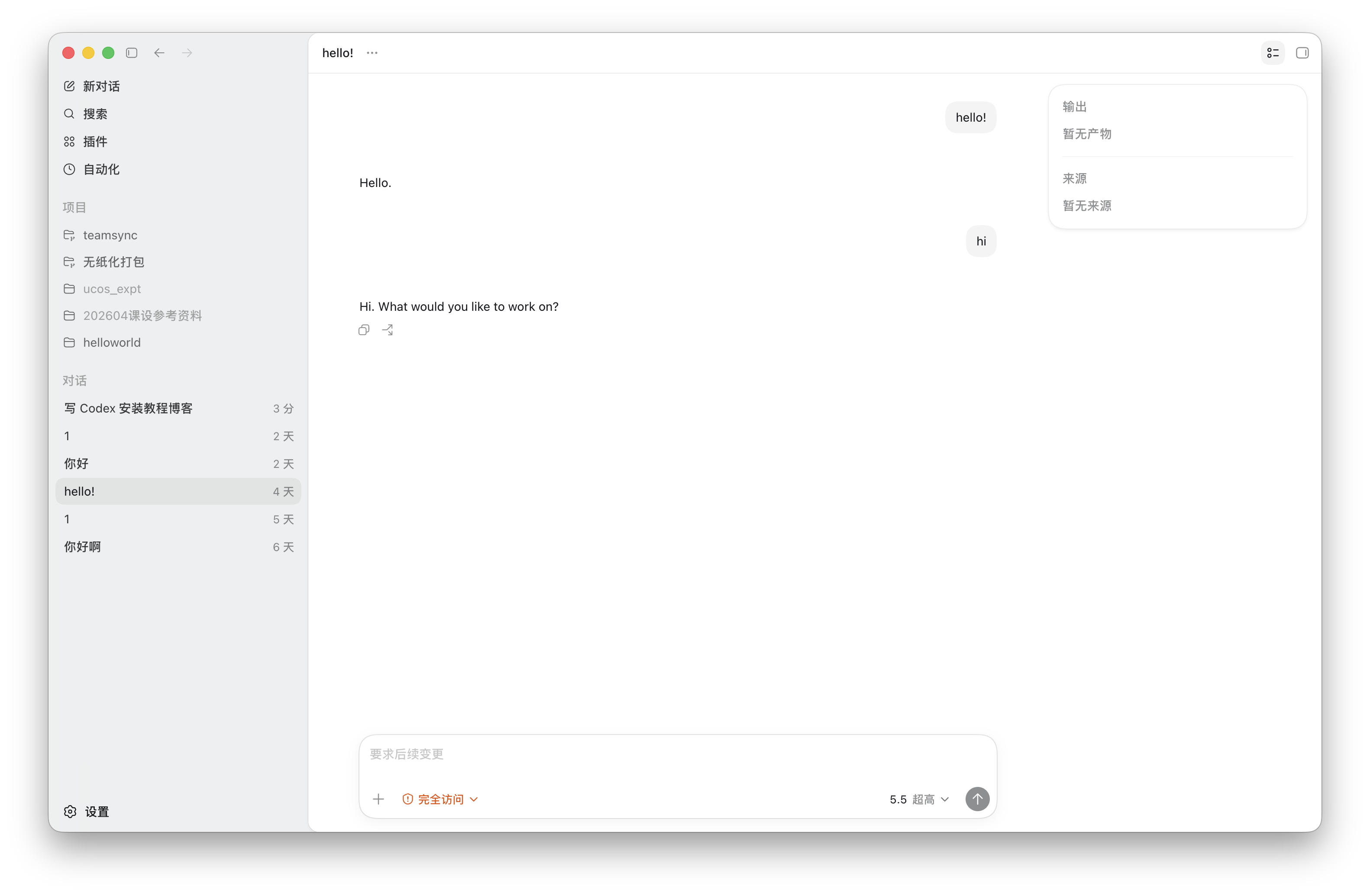
Codex CLI 是安装在本机终端里的命令行工具。它适合在已有项目目录里做代码阅读、修改、解释、测试和审查。OpenAI 官方 Codex CLI 页面也把它定位为“本地运行在终端里的 coding agent”。(参考:OpenAI Codex CLI 官方页面)
Claude Code CLI 是 Anthropic 的终端编码助手。Anthropic 官方仓库说明它可以理解代码库、通过自然语言完成开发任务、编辑文件、执行命令,并与 GitHub 等开发工作流集成。(参考:Anthropic Claude Code GitHub README)
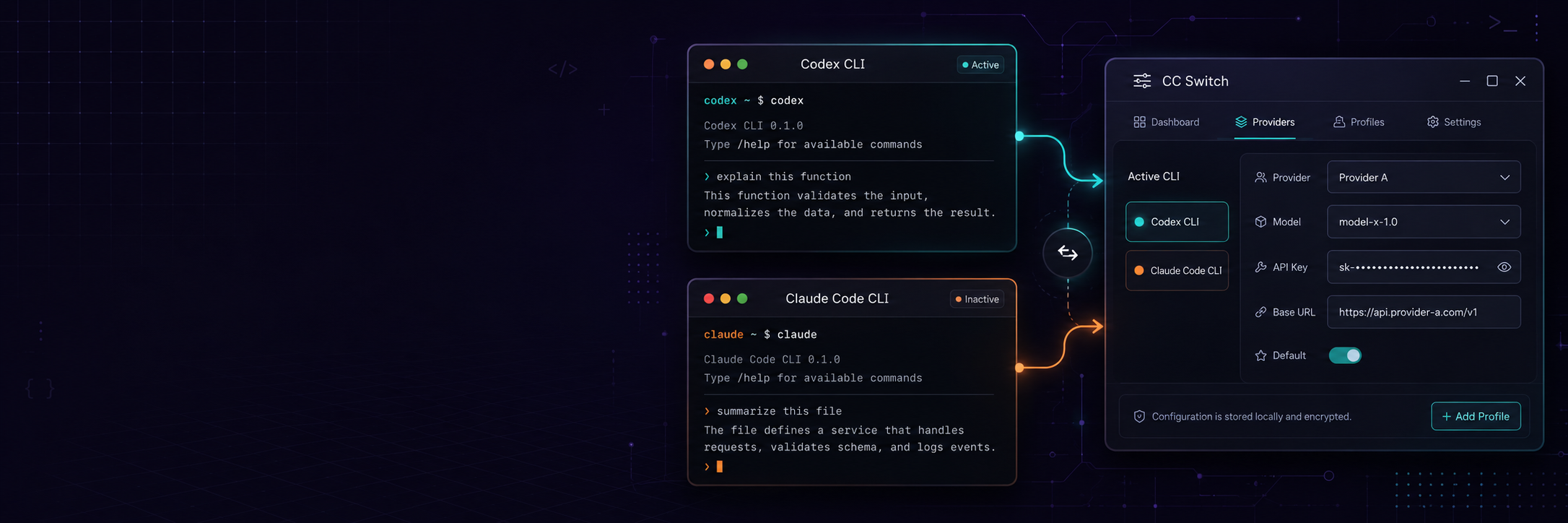
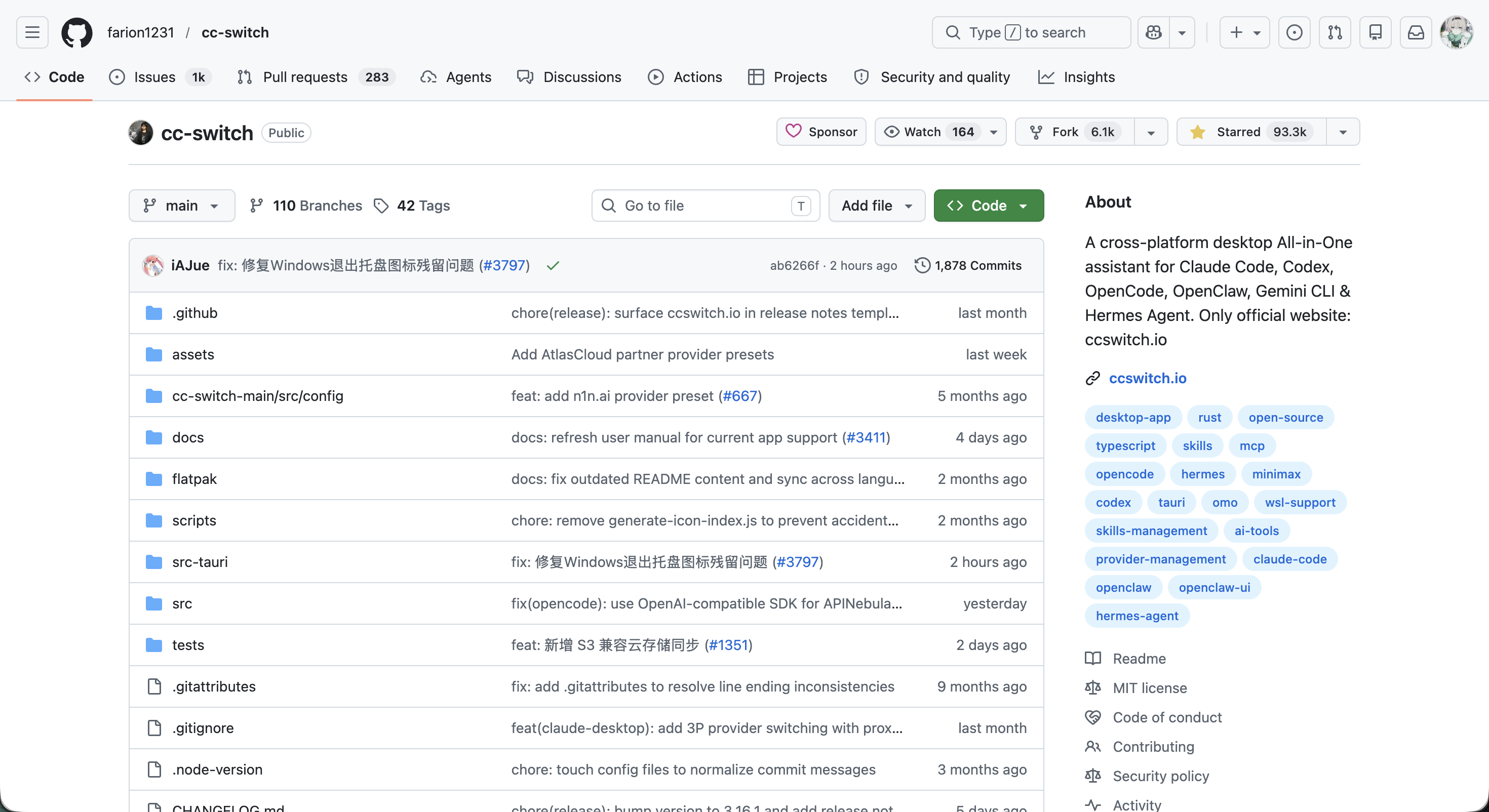
CC Switch 是第三方开源桌面工具,用来管理和切换多个 CLI 的模型供应商与配置。它的 README 明确支持 Claude Code、Codex、Gemini CLI、AmpCode 和 Kiro,并提供全局托盘切换、配置备份、代理和 MCP 集成等能力。(参考:CC Switch GitHub README)
简单理解:
Codex CLI:OpenAI 生态的终端编码助手。
Claude Code CLI:Anthropic 生态的终端编码助手。
CC Switch:把不同 CLI 的配置集中管理,减少手动改配置文件的成本。
2. 安装前准备
2.1 系统要求
Codex CLI 官方安装文档列出的主流环境包括 macOS 12+、Ubuntu 20.04+/Debian 10+、Windows 11 通过 WSL2 使用;同时建议准备 Git 2.23+,并建议至少 4GB 内存。(参考:OpenAI Codex CLI 安装文档)
Claude Code 官方设置文档列出的环境包括 macOS 13+、Windows 10 1809+、Ubuntu 20.04+/Debian 10+/Alpine 3.20+,支持 x64 与 ARM64,并要求网络访问 Anthropic API、shell 环境以及约 4GB 内存。(参考:Anthropic Claude Code 设置文档)
CC Switch README 列出的桌面端环境包括 Windows 10+、macOS 12+、Ubuntu 22.04+/Debian 11+/Fedora 34+,并要求已安装至少一个被它管理的 AI CLI。(参考:CC Switch GitHub README)
2.2 账号与权限
Codex CLI 可以使用 ChatGPT 账号登录,也可以使用 OpenAI API key。OpenAI 官方 README 建议使用 ChatGPT 登录,并说明 Plus、Pro、Business、Edu、Enterprise 等计划可以使用对应能力;如果使用 API key,则需要额外配置环境变量或本地认证文件。(参考:OpenAI Codex GitHub README)
Claude Code 可以通过 Anthropic Console、Claude Pro/Max、Team 或 Enterprise 等方式使用;官方设置文档也明确写到需要 Anthropic Console 账户、Claude App 计划或通过 Amazon Bedrock、Google Vertex AI 等平台接入。(参考:Anthropic Claude Code 设置文档)
建议第一次安装时先使用官方登录方式跑通:
Codex CLI:先用 ChatGPT 登录。
Claude Code CLI:先用 Anthropic 官方登录或组织授权方式。
CC Switch:确认两个 CLI 都能单独运行后,再交给 CC Switch 管理。
这样做的好处是排错路径清晰:如果 CLI 自己都无法登录,就不要先怀疑 CC Switch。
3. 安装 Codex CLI
Codex CLI 的下载方式以 OpenAI 官方 GitHub 仓库为准。官方 README 目前给出四类方式:安装脚本、npm、Homebrew 和 GitHub Release 二进制文件。(参考:OpenAI Codex GitHub README)
3.1 macOS / Linux 推荐方式
curl -fsSL https://chatgpt.com/codex/install.sh | sh
安装完成后重新打开终端,进入任意项目目录:
cd /path/to/your-project
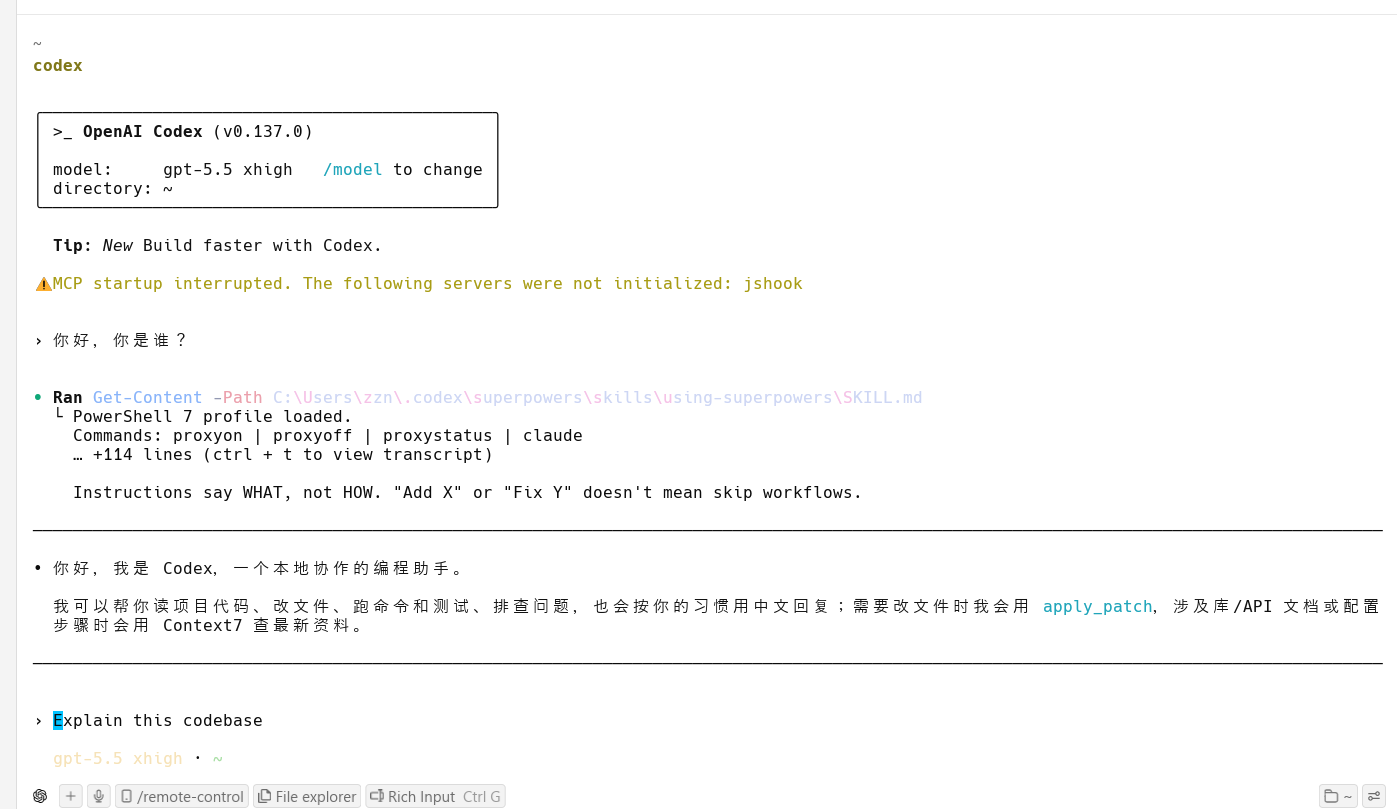
codex
如果能进入 Codex 交互界面,就说明 CLI 已经安装成功。
3.2 Windows 推荐方式
在 PowerShell 中执行官方命令:
irm https://chatgpt.com/codex/install.ps1 | iex
如果你主要在 Windows 上开发,建议结合 WSL2 使用,因为 Codex 官方安装文档把 Windows 支持写为 Windows 11 + WSL2。(参考:OpenAI Codex CLI 安装文档)
3.3 npm 方式
npm install -g @openai/codex
这种方式适合已经稳定使用 Node.js/npm 的开发者。安装后验证:
codex
3.4 Homebrew 方式
brew install --cask codex
这种方式适合 macOS 用户,尤其是平时已经用 Homebrew 管理开发工具的人。
3.5 GitHub Release 手动下载
如果你不想通过脚本或包管理器安装,可以到 OpenAI Codex 官方 Release 页面下载与你系统匹配的二进制文件。官方 README 明确列出了 macOS、Linux 和 Windows 的平台包名。(参考:OpenAI Codex GitHub README)
Release 地址:OpenAI Codex Releases
4. Codex CLI 基础使用
进入项目目录后启动:
cd /path/to/your-project
codex
第一次启动通常会进入登录或授权流程。建议优先选择官方 ChatGPT 登录;如果你要走 API key,再按官方 README 的 API key 方式配置。(参考:OpenAI Codex GitHub README)
启动后可以直接用自然语言描述任务,例如:
请阅读这个项目,告诉我启动命令和主要目录结构。
或:
修复登录页用户名为空时没有提示的问题,并运行相关测试。
Codex CLI 更适合在代码仓库根目录运行,因为它需要读取项目文件、执行测试命令、理解 Git 变更。对已有项目,建议先让它做一次只读分析:
先不要改代码。请阅读项目结构,告诉我前端、后端、测试命令分别在哪里。
确认它找对项目后,再让它执行具体改动。
4.1 推荐的日常工作流
进入项目根目录。
执行
codex。先让它分析目录、启动命令、测试命令。
明确告诉它改动范围,例如“只改登录模块”。
让它运行测试或构建。
最后检查 Git diff。
常用检查命令:
git status
git diff
5. 安装 Claude Code CLI
Claude Code 的下载方式以 Anthropic 官方 GitHub 仓库为准。当前 anthropics/claude-code README 写得很明确:npm 方式已经标注为 deprecated,推荐使用原生安装器、Homebrew 或 Windows 安装方式。(参考:Anthropic Claude Code GitHub README)
5.1 macOS / Linux / WSL 推荐方式
curl -fsSL https://claude.ai/install.sh | bash
安装后验证:
claude
如果第一次启动时要求登录,根据终端提示完成 Anthropic 账户授权。
5.2 macOS Homebrew 方式
brew install --cask claude-code
5.3 Windows 方式
官方 README 给出的 PowerShell 安装方式:
irm https://claude.ai/install.ps1 | iex
如果你使用 Windows 包管理器,也可以按官方 README 使用:
winget install Anthropic.ClaudeCode
5.4 npm 方式:只作为兼容方案
官方 README 已经把 npm 包标为 deprecated,因此新安装不建议优先使用 npm。只有在团队旧环境明确依赖 npm 方式时,才考虑:
npm install -g @anthropic-ai/claude-code
如果你刚开始使用,优先选择原生安装器或 Homebrew/winget。
6. Claude Code CLI 基础使用
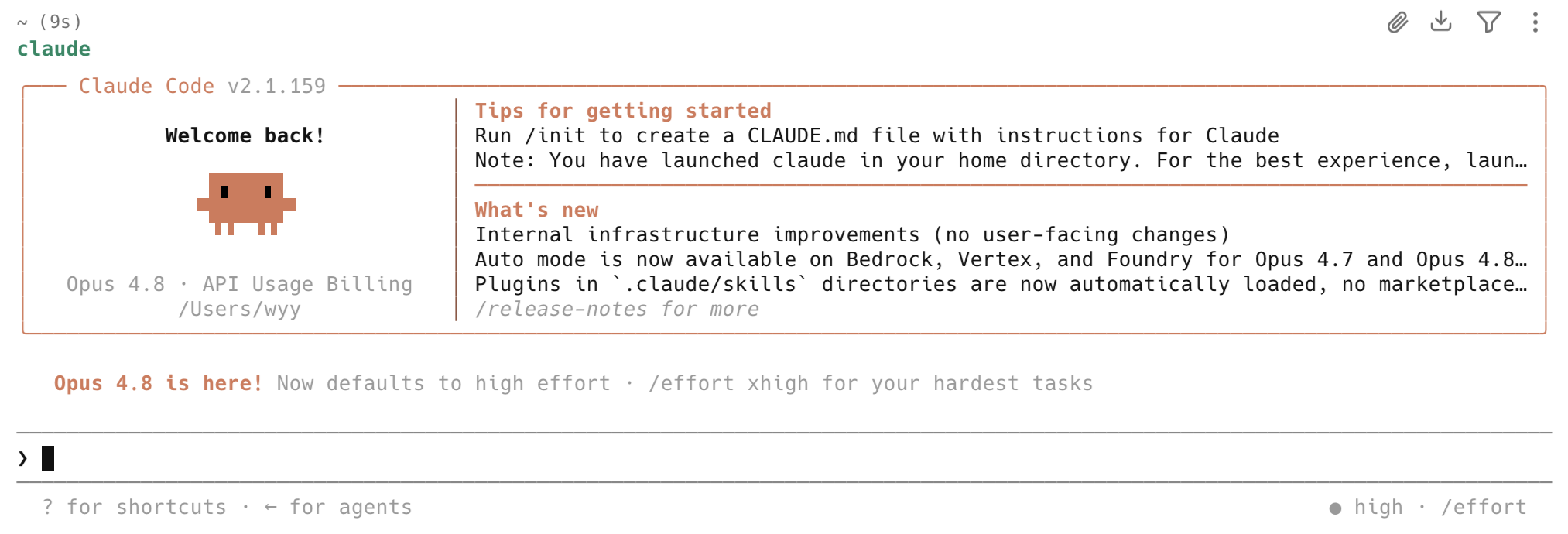
进入项目目录:
cd /path/to/your-project
claude
Claude Code 官方快速开始文档建议先进入项目目录,再运行 claude,之后可以询问代码库、修改文件、修 bug、写测试或解释架构。(参考:Anthropic Claude Code 快速开始文档)
常见第一条指令:
请阅读这个项目,告诉我主要模块、启动命令和测试命令。先不要改代码。
常见开发指令:
修复用户列表分页在最后一页删除数据后页码不回退的问题,并运行相关测试。
Claude Code 也会读取项目上下文,所以建议:
在仓库根目录运行。
一次只给清晰范围。
对生产项目,先要求“分析,不要改代码”。
让它在结束时汇报改了哪些文件、运行了哪些命令。
7. 安装 CC Switch
CC Switch 是第三方开源工具,不属于 OpenAI 或 Anthropic 官方产品。它适合你已经同时使用 Claude Code、Codex、Gemini CLI 等多个 CLI,并且需要频繁切换不同 provider、API key、base URL 或模型配置的场景。
官方 README 提供的安装方式包括 GitHub Release 下载、macOS Homebrew、Windows 安装包、Linux deb/rpm/AppImage 等。(参考:CC Switch GitHub README)
7.1 macOS Homebrew
brew install --cask cc-switch
7.2 GitHub Release 下载
按系统下载:
Windows:
.exe或.msimacOS:
.dmgLinux:
.deb、.rpm或.AppImage
7.3 Windows / Linux
Windows 可以直接安装 Release 页面里的安装包。Linux 用户根据发行版选择 deb/rpm/AppImage。安装后从应用菜单启动 CC Switch。
8. 用 CC Switch 管理 Codex 和 Claude Code
CC Switch 的核心逻辑不是替代 Codex CLI 或 Claude Code CLI,而是管理它们的配置。官方 README 和用户手册把它定位为统一管理 provider、模型、API key、base URL、配置备份和快速切换的工具。(参考:CC Switch GitHub README、CC Switch 用户手册:添加 Provider)
建议按这个顺序操作:
单独安装并跑通 Codex CLI。
单独安装并跑通 Claude Code CLI。
安装 CC Switch。
在 CC Switch 里导入或新增 provider。
切换 provider 后,重新打开终端测试
codex或claude。
8.1 第一次打开
启动 CC Switch 后,先看它是否识别到本机已有的 Claude Code / Codex 配置。如果之前已经登录过官方账号,建议先保留官方配置,命名为:
OpenAI OfficialAnthropic Official
这样你后面切换第三方 provider 出问题时,可以一键切回官方配置。
8.2 添加 Claude Code provider
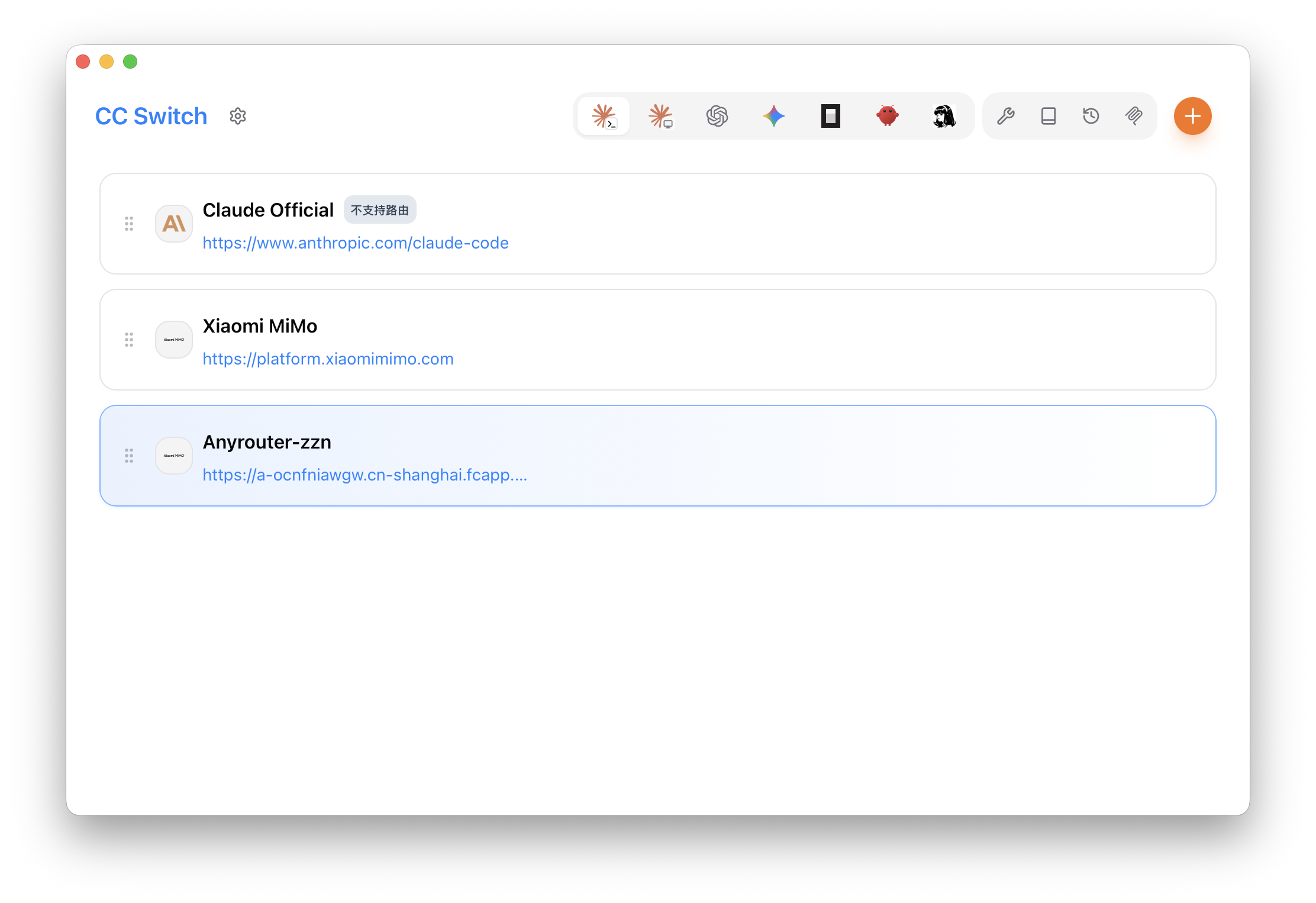
在 CC Switch 中选择 Claude Code,然后新增 provider。根据用户手册,添加 provider 时通常需要填写名称、API base URL、API key、模型等信息;如果使用预设 provider,则按界面提示填入对应参数。(参考:CC Switch 用户手册:添加 Provider)
示例字段:
Name: Anthropic Official
Base URL: https://api.anthropic.com
API Key: sk-ant-xxxx
Model: 按你的账号和 provider 支持的模型选择
如果使用的是企业代理、Bedrock、Vertex AI 或第三方兼容服务,则以你服务商给出的 base URL 和 key 为准。
切换后测试:
claude
进入 Claude Code 后发送:
请回复当前模型和连接状态,不要读取项目文件。
如果能正常回复,说明 provider 基本可用。
如果选择 Custom 配置,CC Switch 用户手册给出的 Claude Code 配置格式本质上是写入环境变量,例如:
{
  "env": {
    "ANTHROPIC_API_KEY": "your-api-key",
    "ANTHROPIC_BASE_URL": "https://api.example.com"
  }
}
8.3 添加 Codex provider
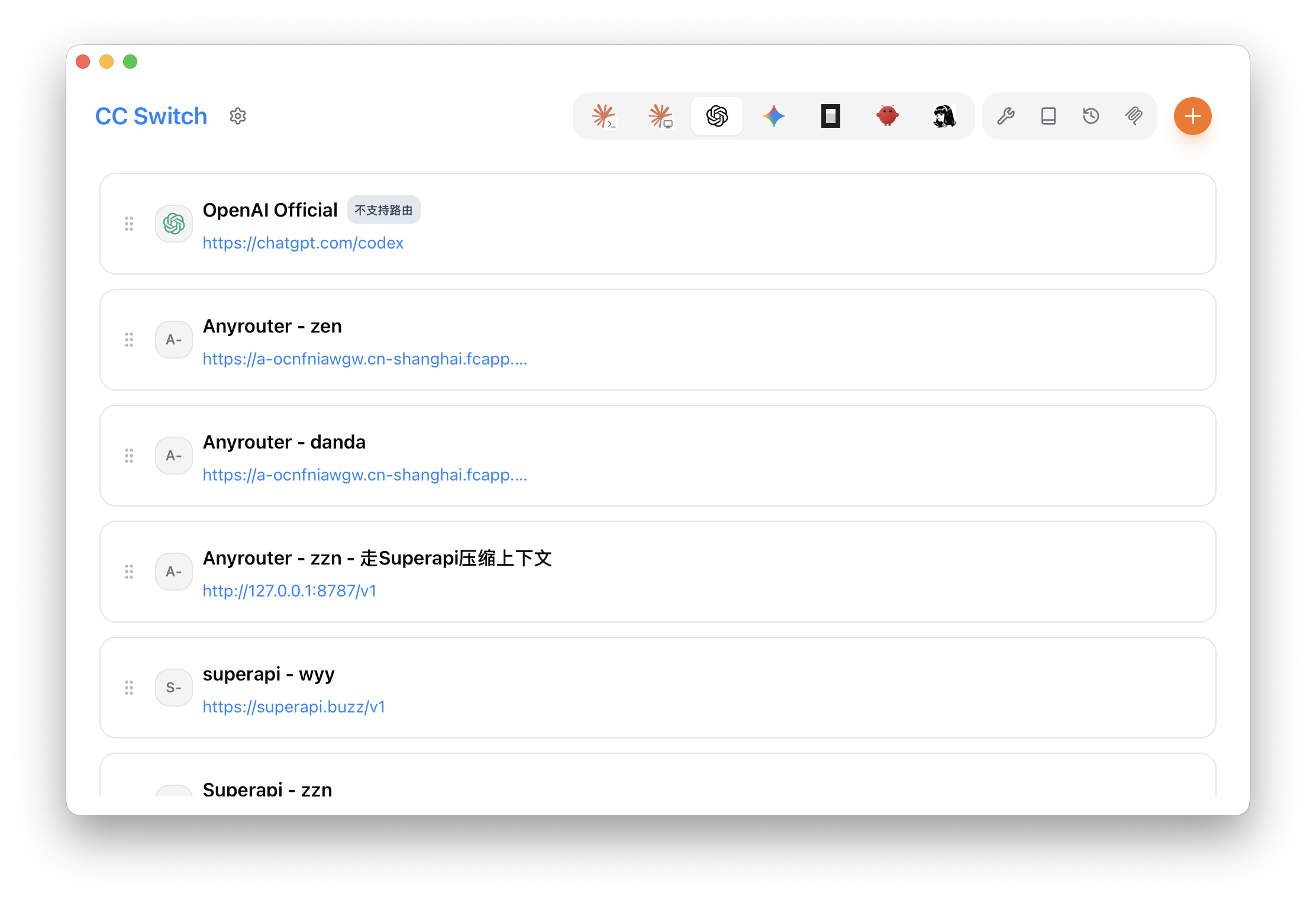
在 CC Switch 中选择 Codex,然后新增 provider。Codex 官方 CLI 本身支持 ChatGPT 登录和 API key 方式;如果你通过 CC Switch 管理 API key 或自定义 provider,建议先保留一个官方配置作为回退。(参考:OpenAI Codex GitHub README、CC Switch GitHub README)
示例字段:
Name: OpenAI Official
Base URL: https://api.openai.com/v1
API Key: sk-xxxx
Model: 按你的账号和项目需要选择
切换后重新打开终端,再测试:
codex
如果 Codex 没有立刻读取到新配置,先关闭当前终端窗口,重新打开后再试。CC Switch README 说明它支持 Claude Code 热切换,但对 Codex 这类 CLI,重启终端通常是更稳妥的验证方式。(参考:CC Switch GitHub README)
如果选择 Custom 配置,CC Switch 用户手册说明 Codex 主要对应两个本地文件:~/.codex/auth.json 存 API key,~/.codex/config.toml 存模型和 endpoint 配置。手动排错时可以重点检查这两个文件是否被正确写入。(参考:CC Switch 用户手册:添加 Provider)
配图建议 9:分别插入两个 provider 配置截图:一个 Claude Code provider,一个 Codex provider。API key 必须打码,只保留前缀和末尾 2-4 位。
9. 一个推荐配置方案
如果你同时使用 Codex CLI 和 Claude Code CLI,建议至少准备四个 provider:
日常使用时:
项目重要、涉及真实生产代码:优先用官方 provider。
网络受限、公司统一出口:使用企业代理 provider。
临时测试第三方兼容接口:单独建 provider,不要覆盖官方配置。
出错排查:先切回官方 provider,确认是不是第三方网关问题。
10. 关于 CC Switch 的 Codex OAuth 反向代理功能
CC Switch README 还提到一个高级功能:把 Codex OAuth 接入 Claude Code API 的反向代理,用来让 Claude Code 消耗 Codex 配额。项目 README 自己也给出了风险提醒,包括这属于逆向工程、可能违反 OpenAI ToS,并存在账号风险。(参考:CC Switch GitHub README)
这类功能不建议作为新手教程的默认路线。更稳妥的做法是:
Codex CLI 用 OpenAI 官方登录或 API key。
Claude Code CLI 用 Anthropic 官方登录或 API key。
CC Switch 只负责常规 provider 切换和配置备份。
如果你确实要测试这种高级功能,建议只用测试账号,不要使用主力工作账号,也不要在公司生产环境中使用。
11. 常见问题
11.1 codex 或 claude 提示 command not found
先重新打开终端。如果仍然不行:
which codex
which claude
echo $PATH
如果是 npm 安装,检查 npm 全局 bin 目录是否在 PATH 中:
npm bin -g
如果你用的是 macOS Homebrew,检查:
brew list --cask | grep -E "codex|claude"
11.2 Claude Code 用 npm 安装是否还推荐?
不推荐作为首选。Anthropic 官方 GitHub README 已经把 npm 安装标为 deprecated,并给出了 native installer、Homebrew、PowerShell 和 winget 等安装方式。(参考:Anthropic Claude Code GitHub README)
11.3 CC Switch 切换后 CLI 没变化
按这个顺序排查:
在 CC Switch 中确认 provider 已启用。
关闭当前终端窗口,重新打开。
重新执行
codex或claude。切回官方 provider 测试。
检查 base URL、API key、模型名是否写错。
11.4 是否可以把所有 API key 都交给 CC Switch?
可以集中管理,但要注意风险。CC Switch 是第三方项目,不是 OpenAI 或 Anthropic 官方产品。敏感 key 建议:
使用权限最小化的 key。
不要截图暴露 key。
不要把配置文件提交到 Git。
公司环境先确认安全合规要求。
11.5 新手应该怎么选?
最稳妥的路线:
先安装 Codex CLI,并用官方登录跑通。
再安装 Claude Code CLI,并用官方登录跑通。
最后安装 CC Switch,只做 provider 管理和快速切换。
等官方 provider 都稳定后,再添加代理或兼容服务。
12. 总结
Codex CLI 和 Claude Code CLI 都是终端里的 AI 编码助手,但它们来自不同生态。Codex CLI 更适合 OpenAI/ChatGPT 用户直接进入 OpenAI 编码代理工作流;Claude Code CLI 更适合 Anthropic/Claude 用户在终端里做代码理解、修改和自动化开发。
CC Switch 的价值在于统一管理多个 CLI 的 provider 和配置,尤其适合同时使用 OpenAI、Anthropic、企业代理和第三方兼容接口的开发者。新手不要一上来就把所有东西交给切换器,应该先让每个 CLI 的官方登录方式单独跑通,再用 CC Switch 做配置管理。
如果只记住一句话:官方安装,官方配置先跑通;CC Switch 负责切换,不负责替你解决账号和接口本身的问题。
评论交流
欢迎留下你的想法